하던 작업 이어 하기저장소 전체 보기
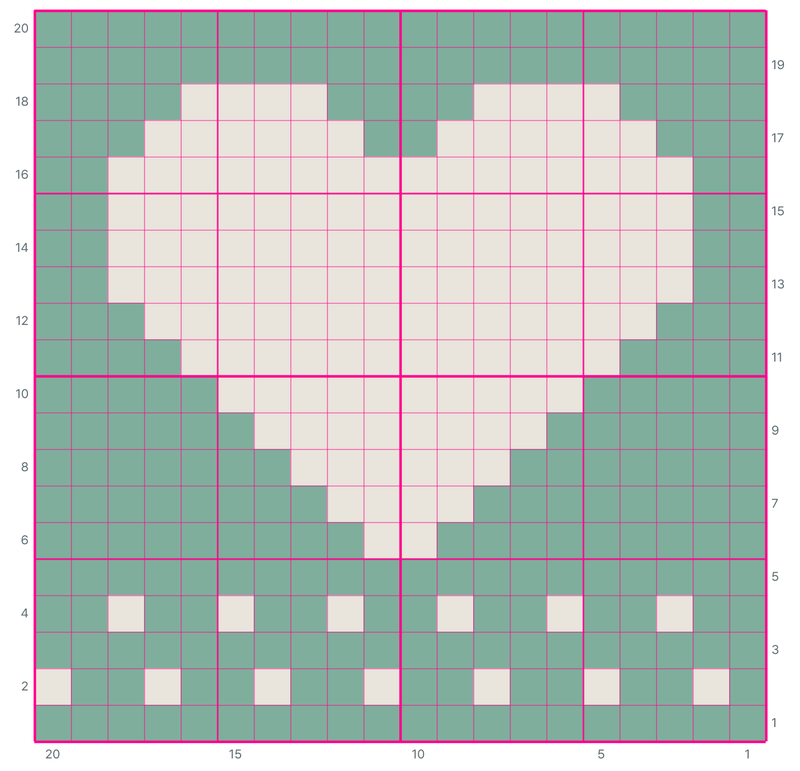
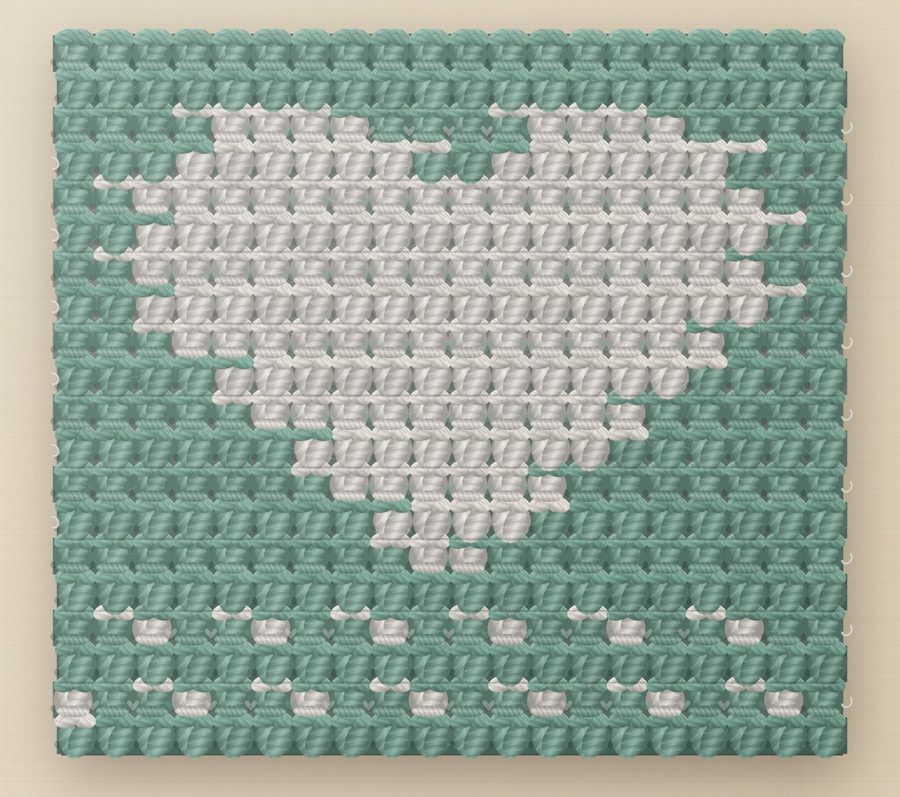
무엇을 하고 싶으세요?
지금 상황을 고르면 그 일에 필요한 화면으로 바로 열어 드려요.
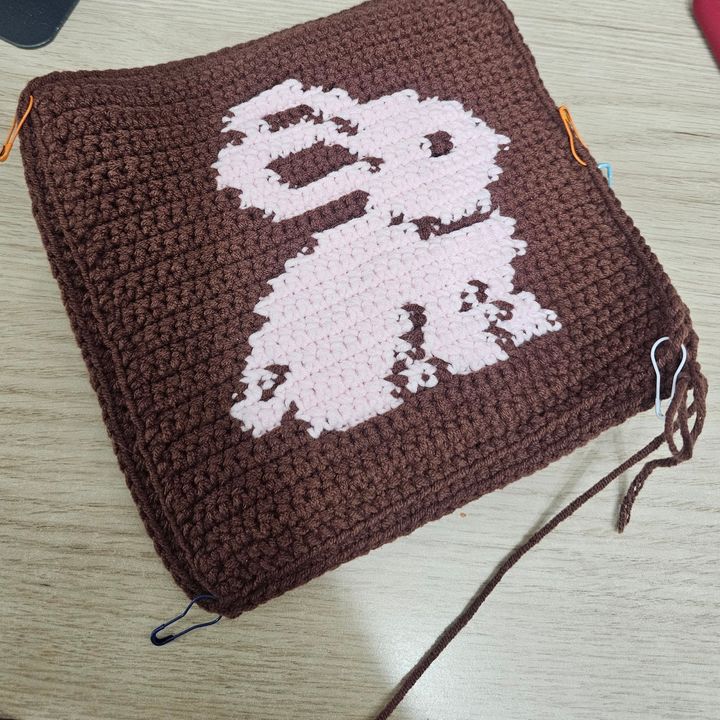
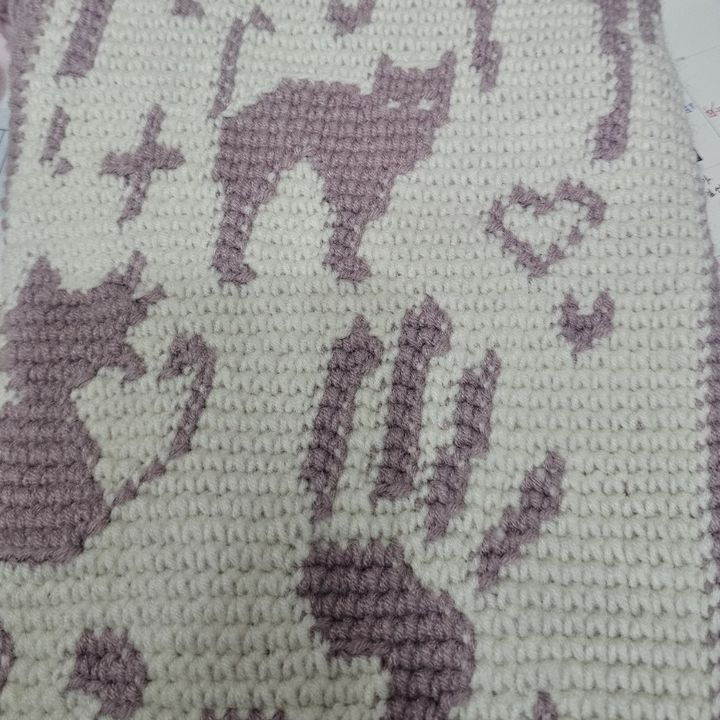
312호가 뜬 배색 작품
배색 작품을 뜰 때마다 차트에 빨간 줄을 긋고 콧수를 세고 또 세다가, 그 번거로움을 줄이려고 이 도구를 만들었어요. 미리보기의 계단 같은 경계와 코 밀림도 이런 실제 작품을 보며 맞췄어요.
만든 사람 소개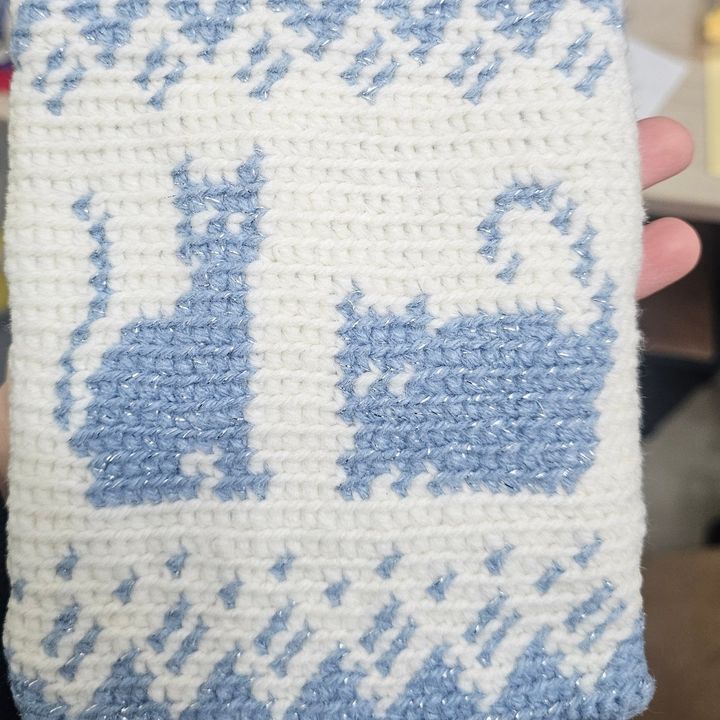
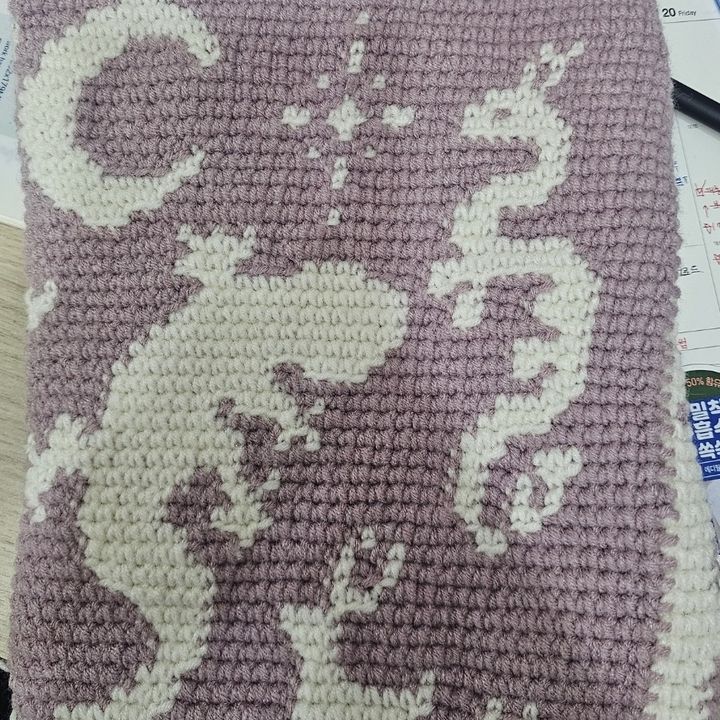
뜨개 가이드
배색을 뜨면서 직접 겪고 찾아본 것들을 정리했어요.
- 코바늘 배색(태피스트리 크로셰) 처음 시작하기짧은뜨기로 그림을 뜨는 태피스트리 크로셰의 기본 원리와 처음 준비할 것, 첫 작품 고르는 법을 정리했어요.
- 코바늘 배색에서 실 바꾸는 타이밍색 경계가 깔끔하게 나오려면 새 색은 바뀌기 직전 코의 마지막 실 걸기에서 바꿔야 해요. 짧은뜨기 기준으로 순서를 정리했어요.
- 왕복뜨기·원형뜨기 배색 차트 읽는 법차트를 어느 쪽에서부터 읽어야 하는지, 단 번호가 왜 양쪽에 붙는지, 원형뜨기에서는 무엇이 다른지 정리했어요.
- 짧은뜨기 배색 경계가 계단처럼 보이는 이유차트에서는 반듯한 세로선이 편물에서는 엇갈려 보여요. 짧은뜨기 코의 구조에서 생기는 현상과 덜 보이게 하는 방법이에요.
자주 묻는 것
정말 무료인가요?
네. 모든 기능을 무료로 쓸 수 있어요. 운영비는 가이드 글 페이지의 광고로 충당해요. 도구 화면과 보고 뜨기 화면에는 광고를 넣지 않아요.
로그인해야 하나요?
아니요. 로그인 없이 바로 쓸 수 있고, 만든 것은 지금 쓰는 브라우저에 저장돼요. 구글로 로그인하면 계정에 저장돼서 폰과 컴퓨터에서 이어 쓸 수 있고, 브라우저 기록을 지워도 사라지지 않아요.
어떤 뜨개에 쓸 수 있나요?
코바늘 짧은뜨기·한길긴뜨기 배색(태피스트리 크로셰)과 대바늘 메리야스 배색 차트에 맞춰 만들었어요. 왕복뜨기와 원통뜨기, 오른손잡이와 왼손잡이 방향을 모두 고를 수 있어요.
미리보기 이미지를 판매 페이지에 써도 되나요?
미리보기는 차트로 만든 시뮬레이션이라 실제 작품과 다를 수 있어요. 판매 페이지에 쓸 때는 ‘시뮬레이션 이미지’ 표기를 켜 두세요. 판매처마다 규칙이 다르니 꼭 확인해 주세요.