뜨개 가이드 · 사용법
내 보관함, 구글 로그인, 백업 파일 쓰는 법
저장한 도안과 배색 차트를 모아 보고, 구글 로그인으로 여러 기기에서 이어 쓰거나 백업 파일로 옮기는 방법이에요.
이 사이트는 로그인 없이도 모든 기능을 쓸 수 있어요. 대신 어디에 저장되는지가 달라져요.
- 게스트(로그인 안 함): 지금 쓰는 기기의 브라우저 안에만 저장돼요. 운영자도 볼 수 없어요.
- 구글 로그인: 본인만 읽고 쓸 수 있는 계정 저장 공간에 저장돼요. 폰에서 저장한 차트를 컴퓨터에서 이어서 볼 수 있어요.
무엇이 저장되나요
- 카드뉴스 도안: 입력한 내용 전부, 디자인 설정, 표지 사진과 사진 위치
- 배색 차트: 칸 색, 실 색, 뜨개 방식, 게이지, 왕복·원형 설정, 보고 뜨기 진행 단수
- 뜨개 달력: 날짜별 작품 사진, 작품 이름, 메모, 뜬 단수
구글로 로그인하기
- 오른쪽 위 구글로 로그인을 눌러요.
- 처음 로그인하면 ‘이 기기에 저장된 것을 계정으로 옮길까요?’가 떠요. ‘계정으로 옮기기’를 누르면 게스트로 저장한 도안·차트·달력 기록이 계정으로 옮겨져요. 옮겨도 이 기기의 게스트 데이터는 지워지지 않아요.
- 나중에 옮기고 싶다면 오른쪽 위 내 이름을 눌러 계정 메뉴에서 언제든 옮길 수 있어요.
인스타그램에서 링크를 열었다면 인스타그램·카카오톡 앱 안의 브라우저에서는 구글이 보안을 위해 로그인을 막아요. 오른쪽 위 ⋯ 메뉴에서 ‘외부 브라우저로 열기’를 누른 뒤 로그인해 주세요.
내 보관함에서 할 수 있는 것
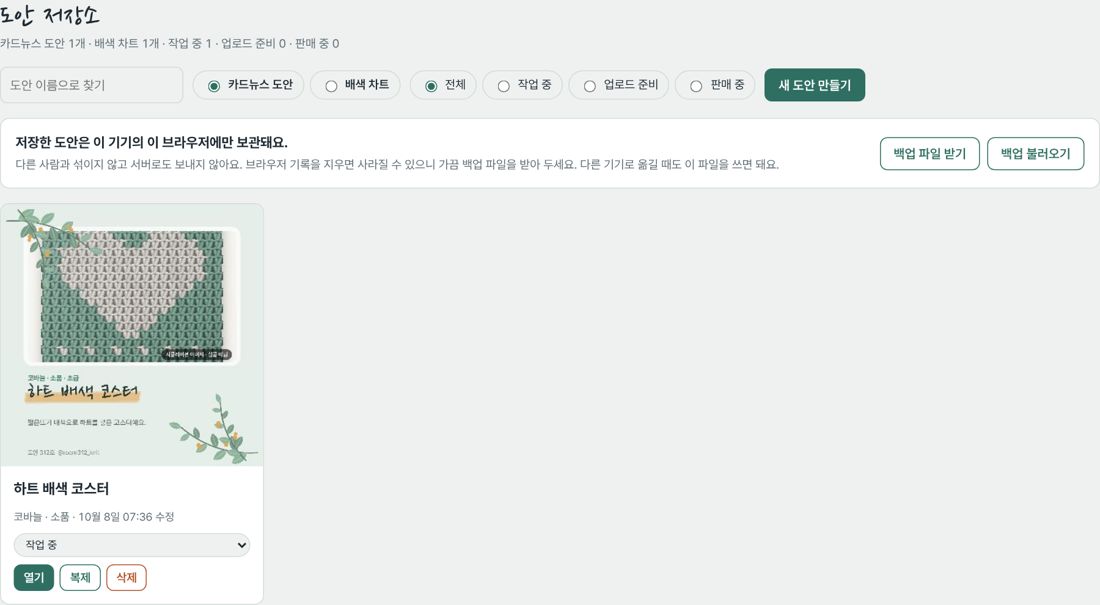
- 이름으로 찾기, 상태(작업 중 / 업로드 준비 / 판매 중)로 걸러 보기
- 열기로 다시 편집하기, 복제로 비슷한 도안 시작하기
- 삭제는 실수를 막으려고 두 번 눌러야 지워져요.
백업 파일
내 보관함 위쪽 ‘백업 파일 받기’를 누르면 지금 쓰는 보관함(게스트 또는 계정)의 도안, 차트, 달력 기록, 사진이 파일 하나로 저장돼요. 게스트로 쓴다면 브라우저 기록을 지울 때 함께 사라질 수 있으니 가끔 받아 두세요.
- ‘백업 파일 받기’로 파일을 받아요.
- 다른 기기나 다른 브라우저에서 사이트를 열고 ‘백업 불러오기’로 그 파일을 골라요.
같은 항목이 이미 있으면 더 최근에 고친 쪽을 남기니, 여러 번 불러와도 겹치지 않아요.
계정 데이터 지우기
계정 메뉴의 ‘계정에 저장된 데이터 모두 지우기’로 계정에 저장한 내용을 직접 지울 수 있어요. 로그인 기록까지 지우고 싶다면 문의로 알려 주세요.
배색 차트 공유 코드
내 보관함의 배색 차트 카드에서 공유하기를 누르면 ‘털실-K7MP2’ 같은 공유 코드가 자동으로 정해져요(구글 로그인 필요). 공유 코드 복사하기를 눌러 보내면 되고, 코드는 화면에도 크게 보여요. 받은 사람은 내 보관함 → 배색 차트 → 코드로 차트 받기에 붙여 넣으면 자기 보관함에 차트가 들어가요. 받는 사람은 로그인하지 않아도 돼요. ‘링크 복사’로 보내면 열자마자 받기 화면이 떠요.
- 받은 차트는 공유한 때 모습 그대로의 사본이에요. 보낸 사람이 나중에 고쳐도 바뀌지 않아요.
- ‘공유 코드 보기 → 공유 멈추기’를 누르면 그 코드로 더는 받을 수 없어요.
- 판매 중인 도안의 차트는 구매하신 분께만 보내 주세요. 코드를 아는 사람은 누구나 받을 수 있어요.