뜨개 가이드 · 사용법
도트를 찍어서 배색 차트 직접 그리기
펜, 채우기, 사각형, 대칭 도구로 배색 차트를 그리고, 번호가 붙은 차트 이미지로 저장하는 방법이에요.
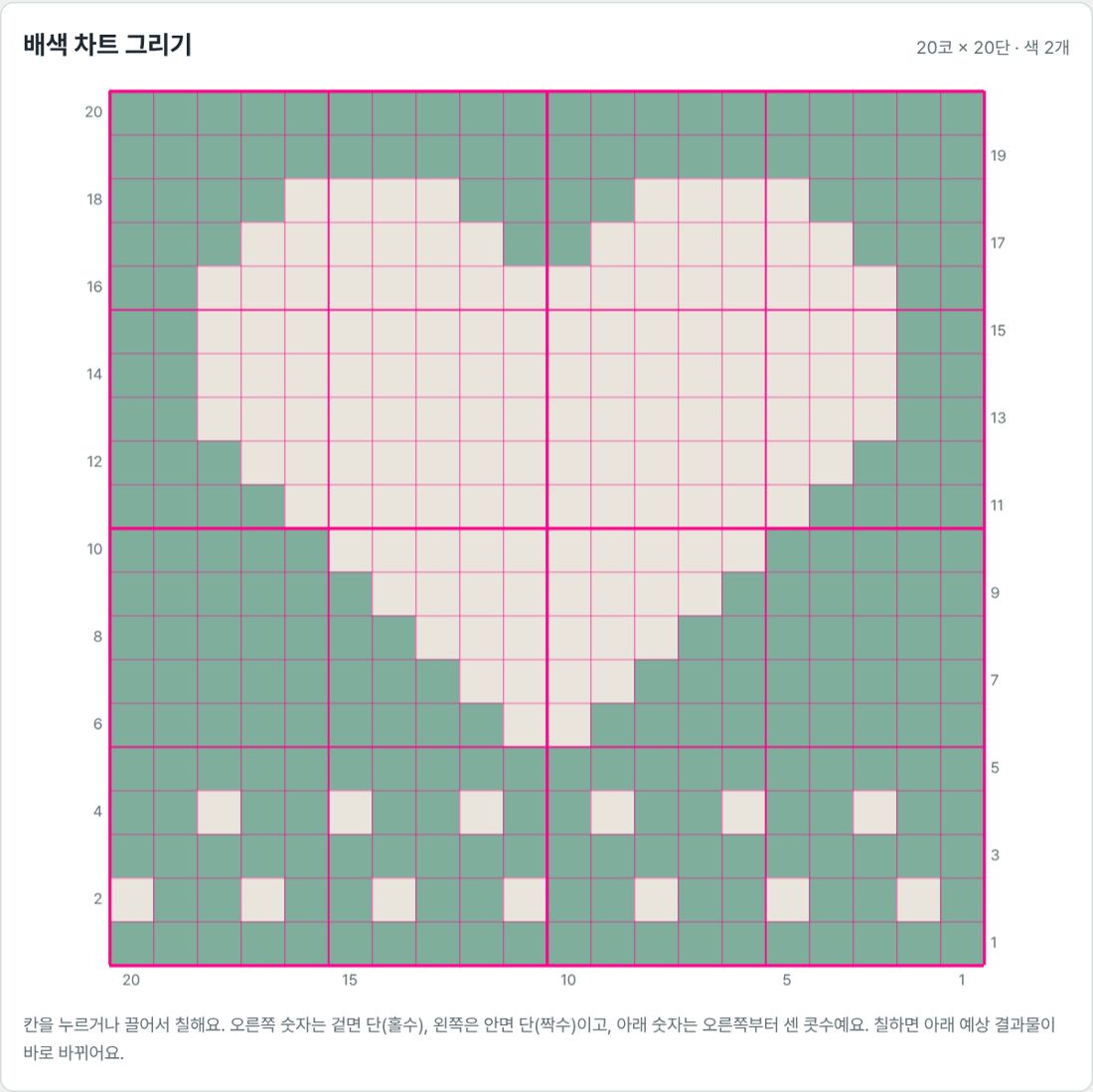
머릿속 그림을 바로 차트로 옮기고 싶을 때는 ‘직접 그리기’를 써요. 칸을 칠하는 동안 아래 예상 결과물이 바로바로 바뀌어서, 뜨기 전에 모양을 고칠 수 있어요.
크기 정하기
왼쪽 ‘크기’에서 가로 콧수와 세로 단수를 넣고 ‘크기 바꾸기’를 눌러요. 4코·4단부터 150코·150단까지 돼요. 이미 그린 그림이 있으면 1단 오른쪽 첫 코를 기준으로 늘리거나 줄여서, 뜨기 시작하는 쪽 그림은 그대로 남아요.
도구 다섯 가지
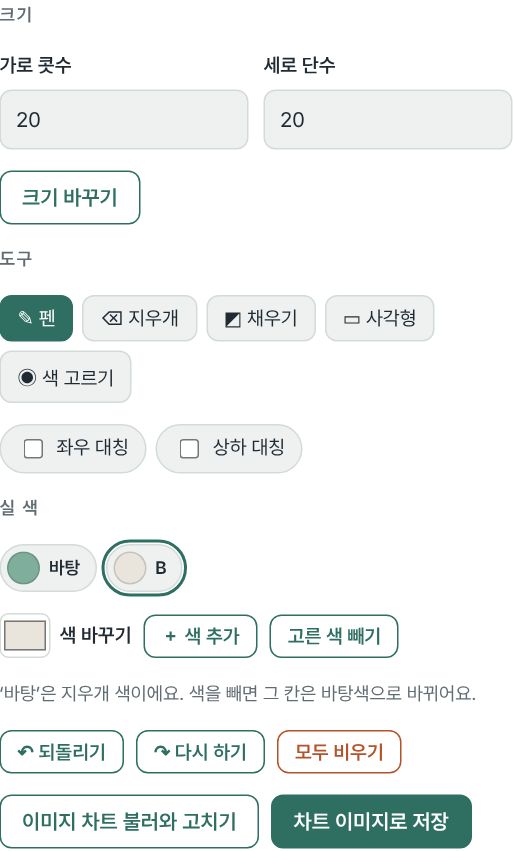
- 펜: 누르거나 끌어서 칠해요. 빠르게 끌어도 칸이 비지 않게 이어서 칠해져요.
- 지우개: 바탕색으로 되돌려요.
- 채우기: 이어진 같은 색 영역을 한 번에 칠해요. 넓은 바탕색을 바꿀 때 편해요.
- 사각형: 끌어서 네모를 칠해요. 테두리 띠나 창문 같은 모양에 좋아요.
- 색 고르기: 차트에서 색을 집어 그 색으로 바꿔요.
키보드로는 B(펜), E(지우개), G(채우기), R(사각형), I(색 고르기)를 누르면 바로 바뀌고, Ctrl+Z로 되돌릴 수 있어요.
대칭으로 빠르게 그리기
‘좌우 대칭’을 켜면 한쪽을 칠할 때 반대쪽도 같이 칠해져요. 하트, 꽃, 얼굴처럼 양쪽이 같은 모양은 반만 그리면 돼요. ‘상하 대칭’을 같이 켜면 네 방향이 함께 칠해져서 눈송이나 별 무늬도 금방 만들어요.
실 색 정리하기
‘+ 색 추가’로 실을 12색까지 늘릴 수 있어요. ‘바탕’은 지우개 색이고, 다른 색을 빼면 그 칸은 바탕색으로 바뀌어요. ‘색 바꾸기’로 실제 가진 실과 비슷한 색을 맞춰 두면 미리보기가 훨씬 그럴듯해져요.
차트 이미지로 저장하기
‘차트 이미지로 저장’을 누르면 단 번호, 콧수 번호, 실 색 범례(실 A · 몇 코)가 붙은 PNG가 만들어져요. 도안 PDF에 바로 넣을 수 있어요. 격자선은 차트에 쓴 실 색과 겹치지 않는 선명한 색으로 자동으로 골라요.
저장소에 보관하기
왼쪽 아래 ‘배색 차트 저장’에서 이름을 붙여 저장하면 ‘도안 저장소 → 배색 차트’에 모여요. 다음에 열어서 이어 그리거나, 바로 보고 뜨기로 뜰 수 있어요.