뜨개 가이드 · 사용법
이미지로 배색 차트 불러와서 미리 보기
갖고 있는 배색 차트 이미지를 넣어 칸을 읽고, 실제 코 모양으로 미리 보는 방법을 순서대로 정리했어요.
핀으로 저장해 둔 차트, 직접 그린 그림 파일, 다른 앱에서 만든 도안 캡처처럼 네모 칸으로 된 배색 차트 이미지가 있다면 다시 그릴 필요 없이 바로 불러올 수 있어요. 이 글은 ‘결과물 미리보기’ 탭의 ‘이미지로 넣기’ 순서를 정리한 거예요.
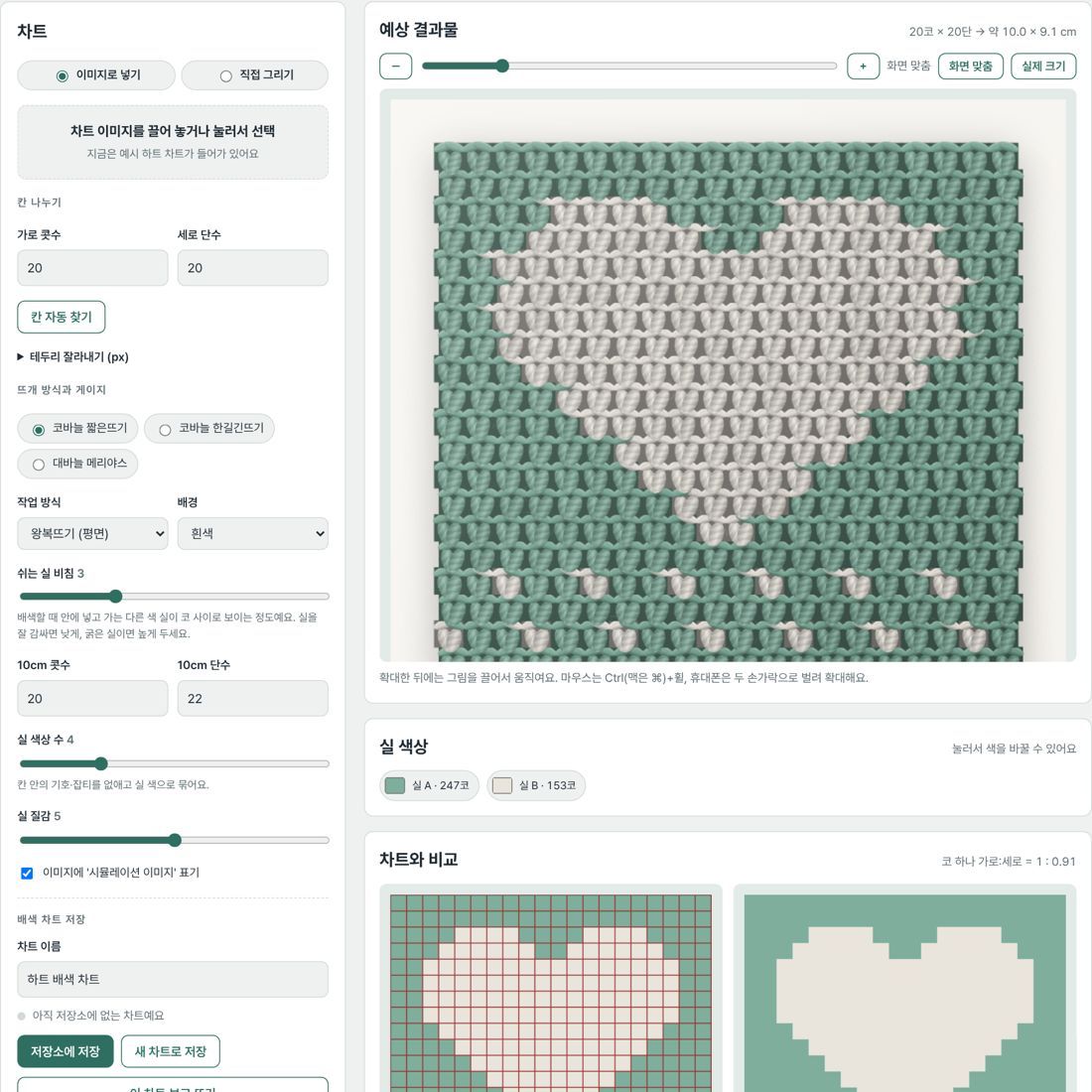
1. 차트 이미지 넣기
왼쪽 위 점선 상자를 누르거나 이미지를 끌어다 놓아요. 사진보다는 캡처한 이미지가 훨씬 정확하게 읽혀요. 종이 도안을 찍어야 한다면 정면에서 그림자 없이 찍고, 차트 부분만 잘라서 넣어 주세요.
2. 칸 수 맞추기
넣자마자 사이트가 격자선을 찾아 가로 콧수와 세로 단수를 자동으로 채워요. 아래 ‘차트와 비교’에 빨간 격자가 겹쳐 보이는데, 이 선이 차트의 칸과 딱 맞으면 제대로 읽은 거예요.
- 칸이 어긋날 때: 가로 콧수·세로 단수를 직접 고쳐 주세요.
- 차트 밖에 번호나 여백이 있을 때: ‘테두리 잘라내기’에서 위·아래·왼쪽·오른쪽을 픽셀 단위로 잘라 내요.
- 격자선이 없는 픽셀 그림일 때: 자동 찾기가 안 되니 콧수와 단수를 직접 넣으면 돼요.
3. 실 색상 수 정하기
차트 이미지에는 기호, 번호, 흐릿한 경계 같은 잡티가 섞여 있어요. ‘실 색상 수’를 실제로 쓸 실 개수에 맞추면 비슷한 색끼리 묶어서 깔끔한 칸 색으로 정리해요. 정리된 결과는 ‘읽어낸 칸 색’에서 확인할 수 있어요. 실 색은 ‘실 색상’에서 눌러 바꿀 수 있으니, 갖고 있는 실 색으로 바꿔 보면 완성 느낌을 미리 보기 좋아요.
4. 뜨개 방식과 게이지 고르기
코바늘 짧은뜨기, 한길긴뜨기, 대바늘 메리야스 중에서 고르고 10cm당 콧수·단수를 넣어요. 코는 정사각형이 아니라서 같은 차트라도 게이지에 따라 그림이 납작해지거나 길쭉해져요. 내 게이지를 넣어야 완성 크기(cm)와 비율이 실제에 가까워져요. 게이지 재는 법은 게이지 재는 법에 따로 정리했어요.
5. 확대해서 살펴보고 저장하기
예상 결과물 위의 + 버튼이나 Ctrl(맥은 ⌘)+휠로 확대하고, 끌어서 원하는 곳을 볼 수 있어요. 색이 바뀌는 경계, 작은 점 하나짜리 무늬가 실제로 어떻게 보일지 확인하기 좋아요. 마음에 들면 ‘PNG 이미지로 저장’을 눌러 보관해요.